

التثبيت
المتطلبات
يجب أن يوفر خادمك ما يلي:
- PHP 8.2 أو أحدث. يرفض المعالج المتابعة على الإصدارات الأقدم.
- امتداد PDO مع أحد المشغّلين
pdo_mysqlأوpdo_sqlite. - قاعدة بيانات. يعمل كليجا مع MySQL، أو مع SQLite إذا كان
pdo_sqliteمتوفرًا.
ZipArchive في PHP أيضًا. يمكن تثبيت كليجا بدونه، لكنك تحتاجه لتثبيت الإضافات والستايلات وللترقية إلى إصدارات كليجا الأحدث.تحميل كليجا
حمّل أحدث إصدار من كليجا من صفحة الإصدارات:
رفع ملفات كليجا إلى موقعك
بعد تحميل كليجا سيكون لديك ملف مضغوط بصيغة zip. فك ضغطه لتحصل على مجلد باسم kleeja.
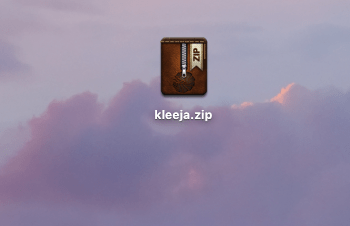
- مجلد
kleejaهو ما عليك رفعه إلى موقعك باستخدام أي برنامج FTP. - يمكنك إعادة تسمية مجلد
kleejaإلى أي اسم تريده، مثلupاختصارًا لكلمة upload. - إذا كنت لا تريد أن يكون كليجا داخل مجلد فرعي، فارفع محتويات مجلد
kleejaفقط إلى موقعك. عندها ستحصل على كليجا على العنوانexample.comبدلًا منexample.com/kleeja.
فتح معالج تثبيت كليجا
باستخدام أي متصفح، افتح هذا الرابط:
example.com/kleeja/install
حيث:
example.comهو نطاقك.kleejaهو المجلد الذي رفعت إليه محتويات كليجا.
إذا فتحت example.com/kleeja قبل التثبيت، فسيحوّلك كليجا إلى المعالج تلقائيًا.
خطوات معالج التثبيت
يعرض شريط التقدم أعلى المعالج مراحله السبع: اللغة، ومرحباً، والترخيص، والمتطلبات، وقاعدة البيانات، وإعداد الموقع، والانتهاء. استخدم زر السابق للعودة خطوة إلى الوراء. ويتيح لك الشريط العلوي أيضًا تغيير لغة المعالج أو تفعيل الوضع الداكن في أي وقت.
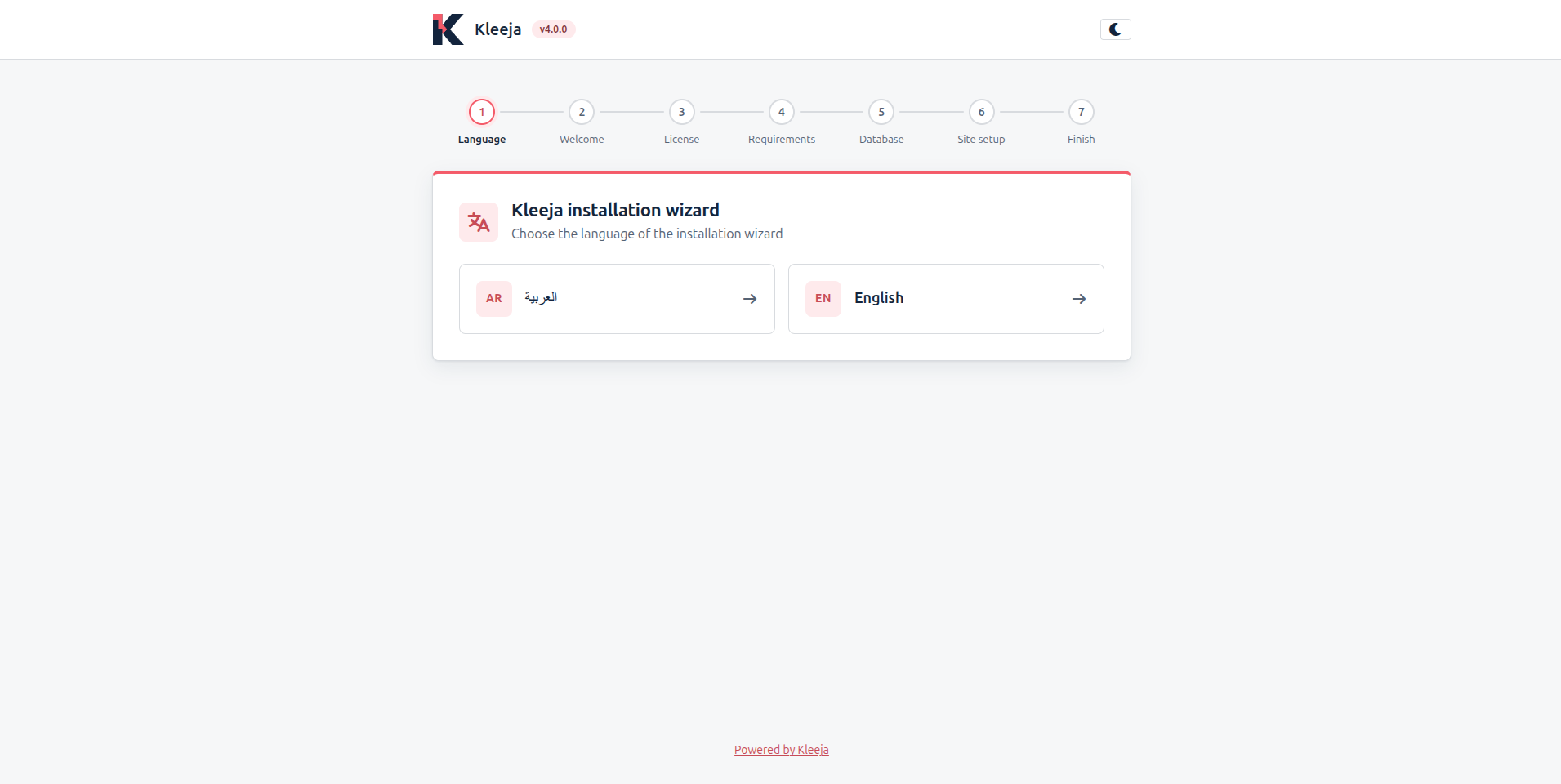
اختر لغتك
يطلب منك المعالج أولًا اختيار لغته. اضغط على العربية أو English للمتابعة.
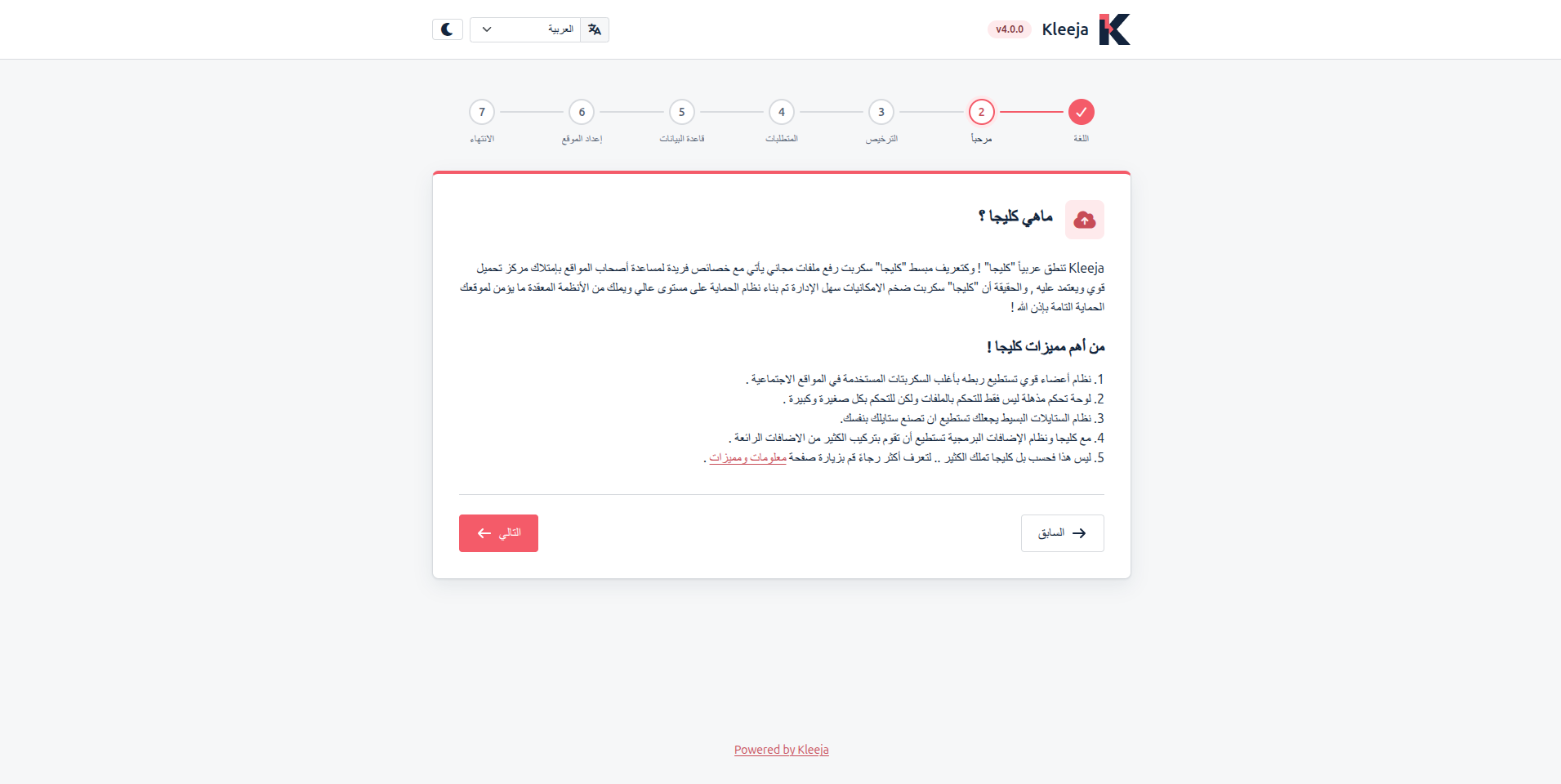
تعرّف على كليجا
تبدأ مرحلة مرحباً بتعريف مختصر بكليجا وأهم مميزاته. اضغط على التالي.
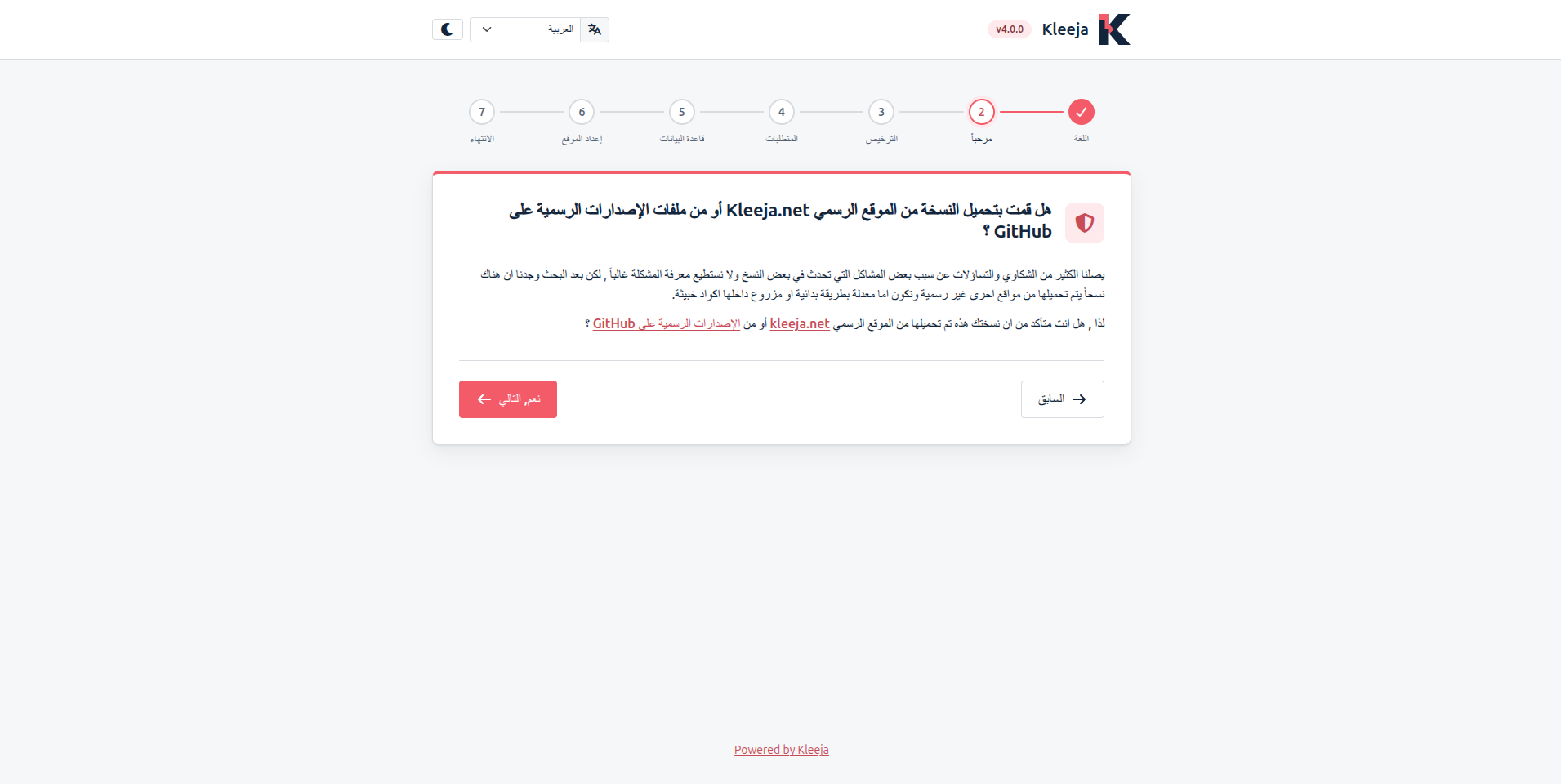
تأكد من أن نسختك رسمية
يسألك المعالج إن كنت قد حمّلت كليجا من kleeja.net أو من الإصدارات الرسمية على GitHub. قد تكون النسخ غير الرسمية معدّلة أو تحتوي على أكواد خبيثة، لذا لا تتابع إلا بنسخة من أحد هذين المصدرين. اضغط على نعم، التالي.
بعد ذلك يفحص كليجا إصدار PHP لديك وينتقل إلى الترخيص تلقائيًا.
وافق على الترخيص
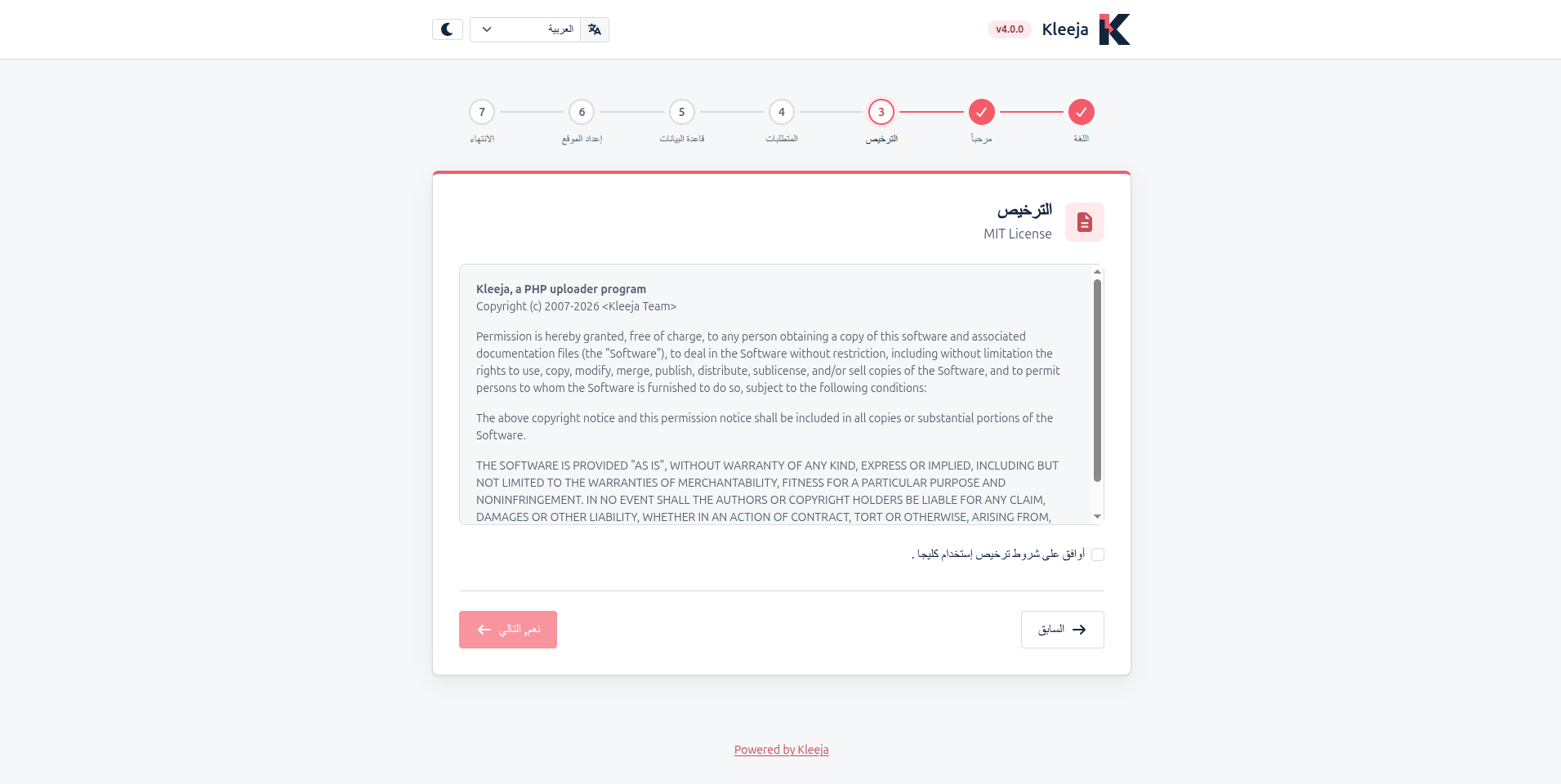
يُنشر كليجا بموجب رخصة MIT. اقرأها، وحدّد خانة أوافق على شروط ترخيص إستخدام كليجا، ثم اضغط على نعم، التالي. يبقى الزر معطّلًا حتى تحدّد الخانة.
فحص المتطلبات
يتحقق كليجا من تفعيل دوال وامتدادات PHP التي يحتاجها على خادمك: unlink، وimagecreatetruecolor من مكتبة GD، وfopen، وmove_uploaded_file، وامتداد PDO. عندما تظهر علامة صح خضراء بجانب كل عنصر، اضغط على التالي.
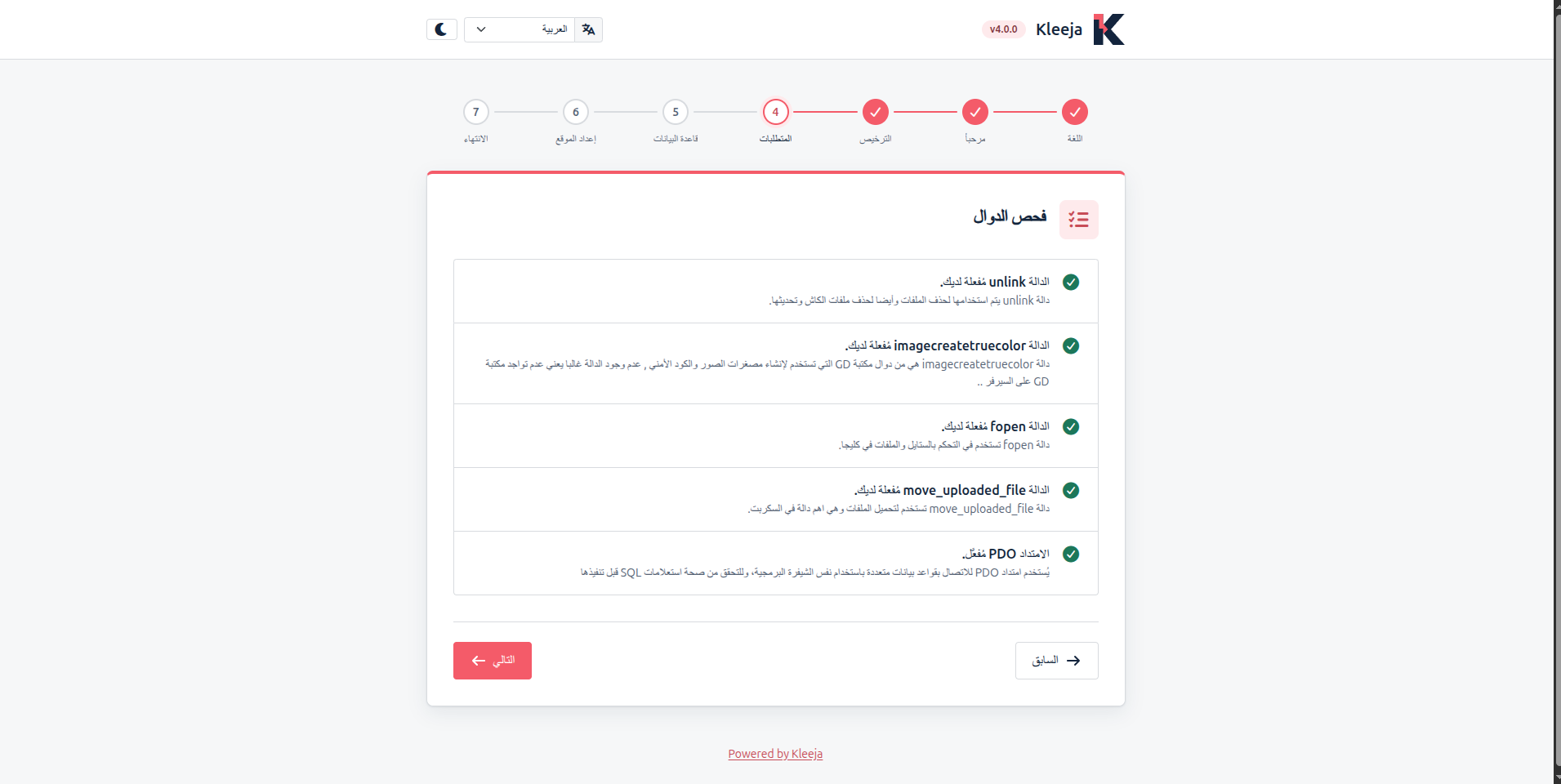
إذا فشل أحد العناصر، فاطلب من مزوّد الاستضافة تفعيله، ثم اضغط على إعادة الفحص.
إدخال معلومات قاعدة البيانات
املأ بيانات قاعدة بياناتك ثم اضغط على التالي:
- نوع قاعدة البيانات: MySQL. ويظهر SQLite أيضًا إذا كان خادمك يدعمه.
- الخادم: خادم قاعدة البيانات، وغالبًا ما يكون
localhost. - بادئة الجداول: تُضاف إلى بداية اسم كل جدول من جداول كليجا. أبقِ القيمة الافتراضية
klj_إلا إذا احتجت إلى غيرها. - إسم قاعدة البيانات، واسم المستخدم لقاعدة البيانات، وكلمة المرور لقاعدة البيانات: بيانات قاعدة البيانات التي أنشأتها لكليجا.
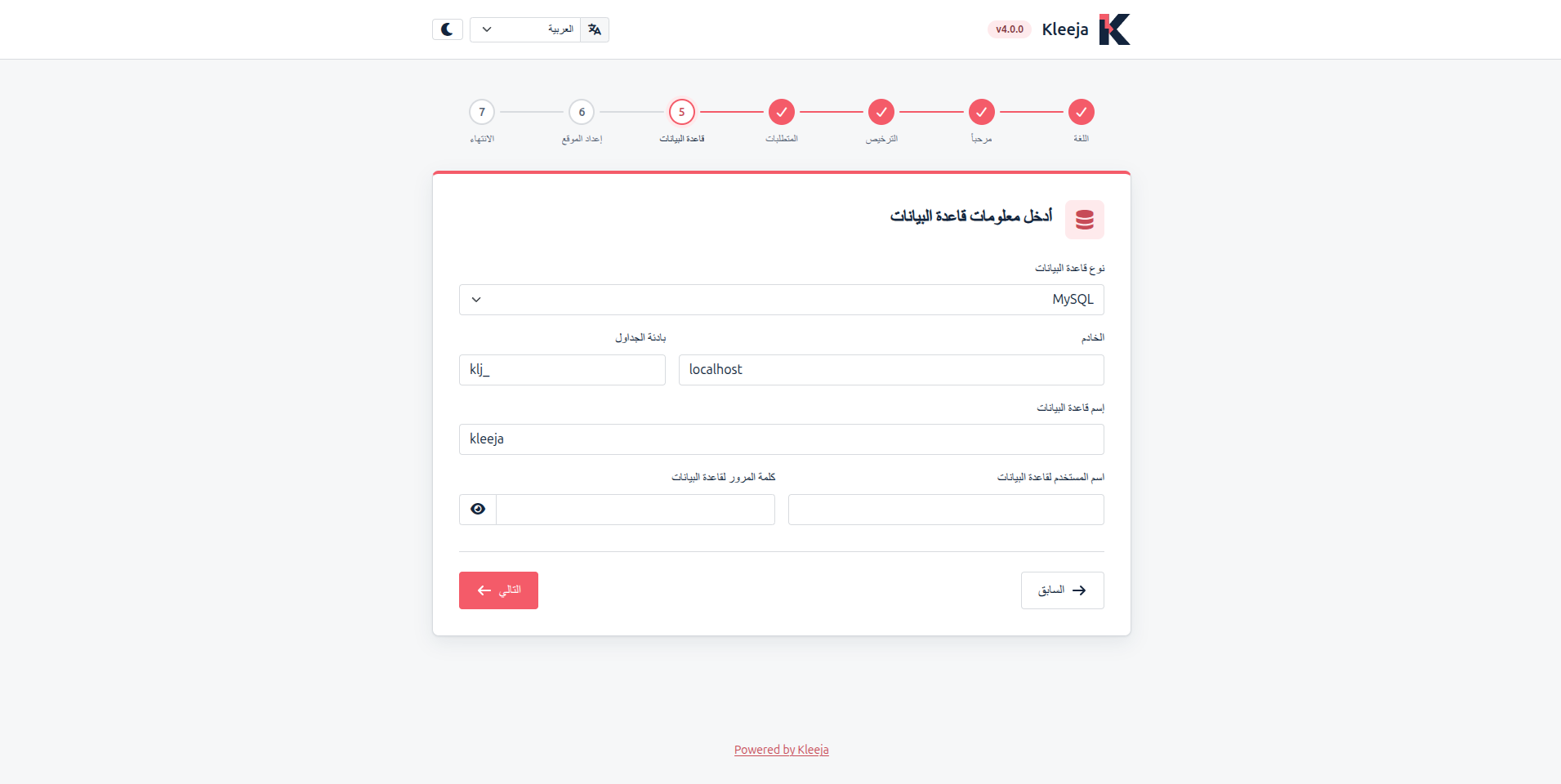
إذا اخترت SQLite، فلن تحتاج إلا إلى اسم قاعدة البيانات. ينشئ كليجا قاعدة البيانات على شكل ملف بهذا الاسم، مثل kleeja.db، في مجلده الرئيسي.
حفظ ملف الإعدادات
يحفظ كليجا بيانات قاعدة البيانات في ملف config.php داخل مجلده الرئيسي. عندما يصبح الملف في مكانه، يعرض المعالج الرسالة تم إيجاد ملف config.php قم بالمتابعة .... اضغط على التالي.
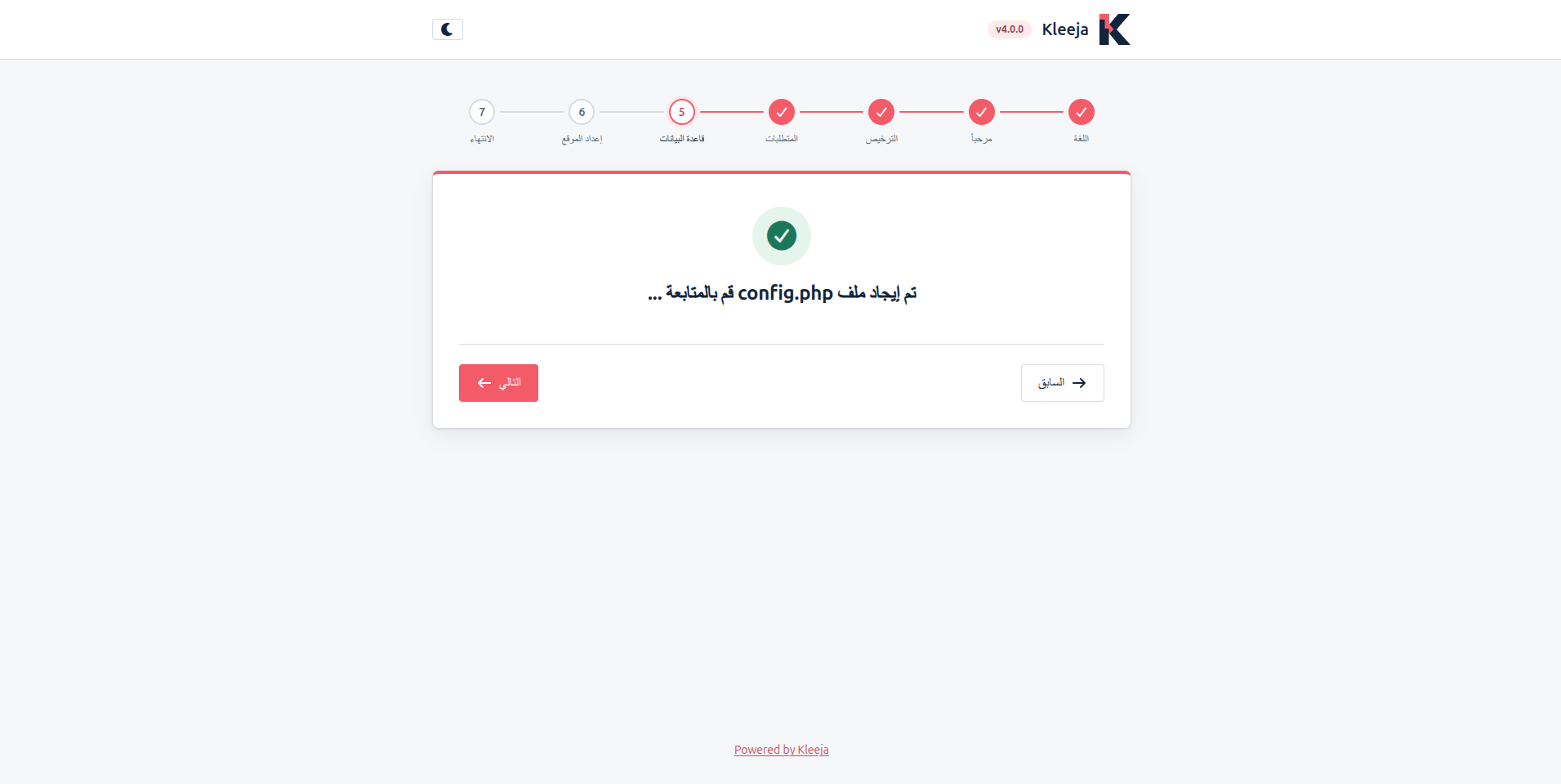
إذا لم يتمكن كليجا من الكتابة في مجلده الرئيسي، فسيظهر في نموذج قاعدة البيانات زر تصدير الملف بدلًا من التالي. اضغط عليه لتحميل ملف config.php، ثم ارفعه إلى مجلد كليجا الرئيسي واضغط على التالي.
فحص الاتصال
يتصل كليجا بقاعدة البيانات ويتحقق من أن المجلدات cache وuploads وuploads/thumbs قابلة للكتابة. عندما تظهر الرسالة تم التأكد من المتغيرات والإتصال والتراخيص .. تابع، اضغط على التالي.
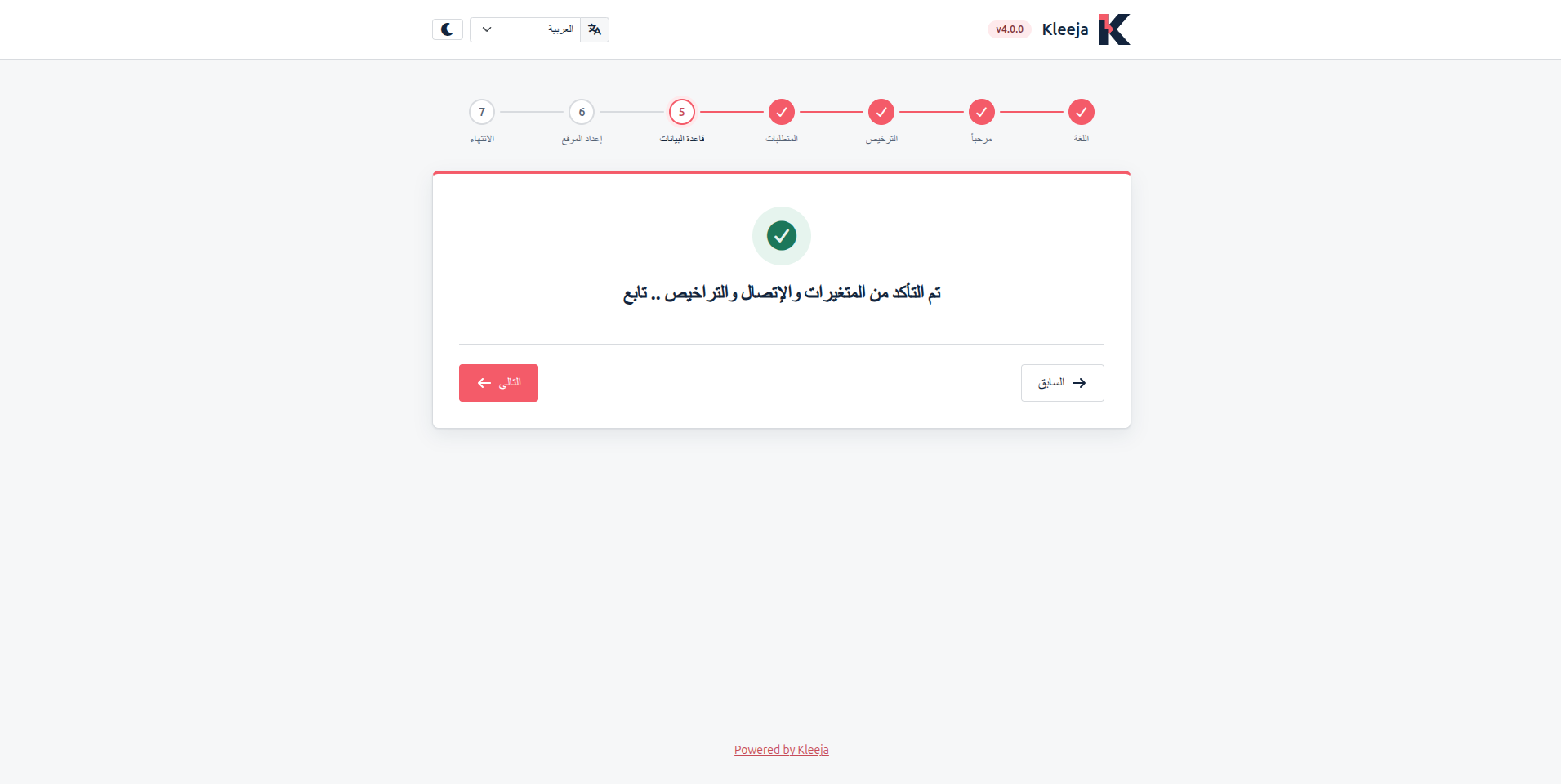
إذا فشل أحد الفحوصات، فسيعرض المعالج المشاكل. أصلحها ثم اضغط على إعادة الفحص.
إعداد موقعك
يتكوّن نموذج إعداد الموقع من ثلاثة أقسام، وجميع حقوله مطلوبة.
- أدخل بيانات المركز: اسم الموقع، ورابط الموقع، وبريد الموقع. يملأ كليجا الرابط تلقائيًا، فتأكد من أنه يطابق عنوان موقعك الحقيقي.
- أدخل بيانات مدير المركز: اسم المستخدم والبريد الإلكتروني وكلمة المرور لحساب المدير. تستخدم هذا الحساب لتسجيل الدخول إلى لوحة التحكم.
- معلومات اخرى: المنطقة الزمنية وشكل روابط الملفات. ويعرض مربع مثال شكل رابط الملف.
يحدد شكل روابط الملفات الروابط التي يحصل عليها زوارك بعد الرفع:
| الشكل | مثال على الرابط |
|---|---|
| الافتراضي - ينصح به | example.com/do.php?id=123 |
| اسماء الملفات | example.com/do.php?filename=12542219930.gif |
| روابط مباشرة - لايتم تسجيل إحصائيات | example.com/uploads/12542219930.gif |
تشير الروابط المباشرة إلى الملف نفسه، لذا لا يستطيع كليجا إحصاء مرات تحميله.
اضغط على التالي أسفل النموذج.
إنشاء جداول قاعدة البيانات
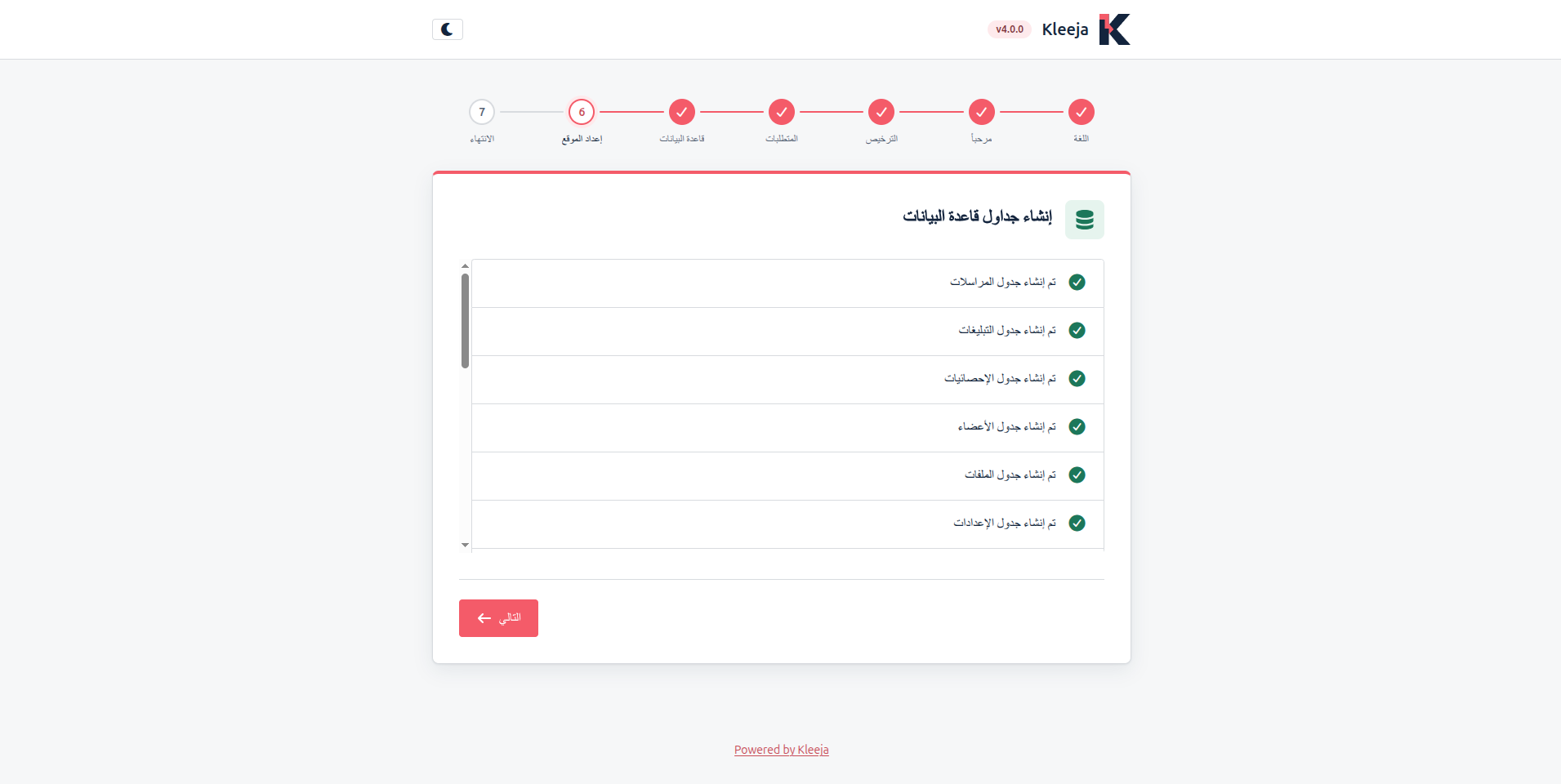
ينشئ كليجا جداول قاعدة البيانات ويعرض كل جدول عند الانتهاء منه. اضغط على التالي.
حذف مجلد install
يعرض كليجا الرسالة تم تثبيت كليجا بنجاح. احذف مجلد install من خادمك، ثم استخدم الأزرار لفتح الرئيسية أو لوحة التحكم.
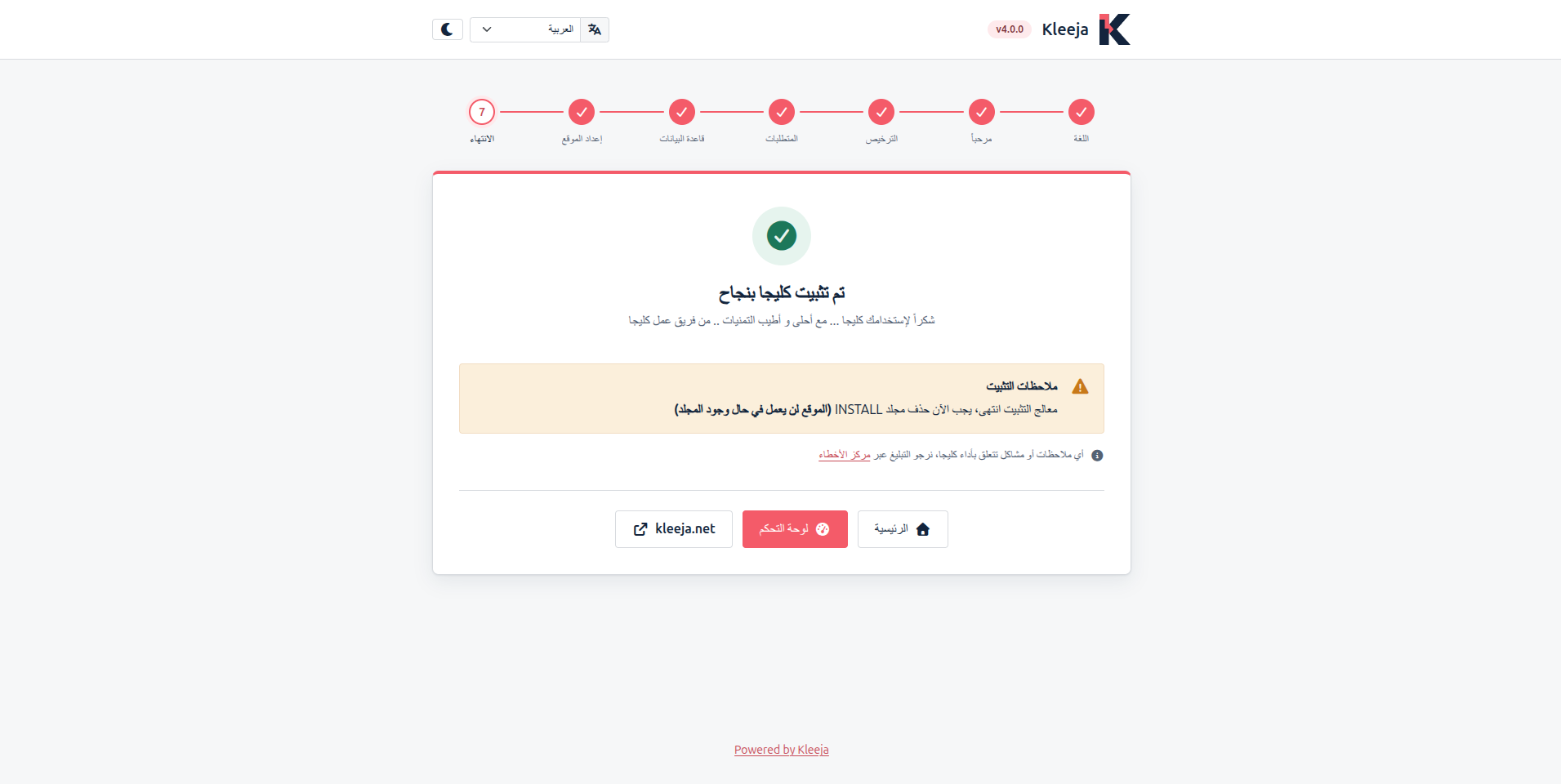
install. يرى الزوار رسالة بأن الموقع مغلق، لكن يمكنك تسجيل الدخول إلى لوحة التحكم.بعد التثبيت
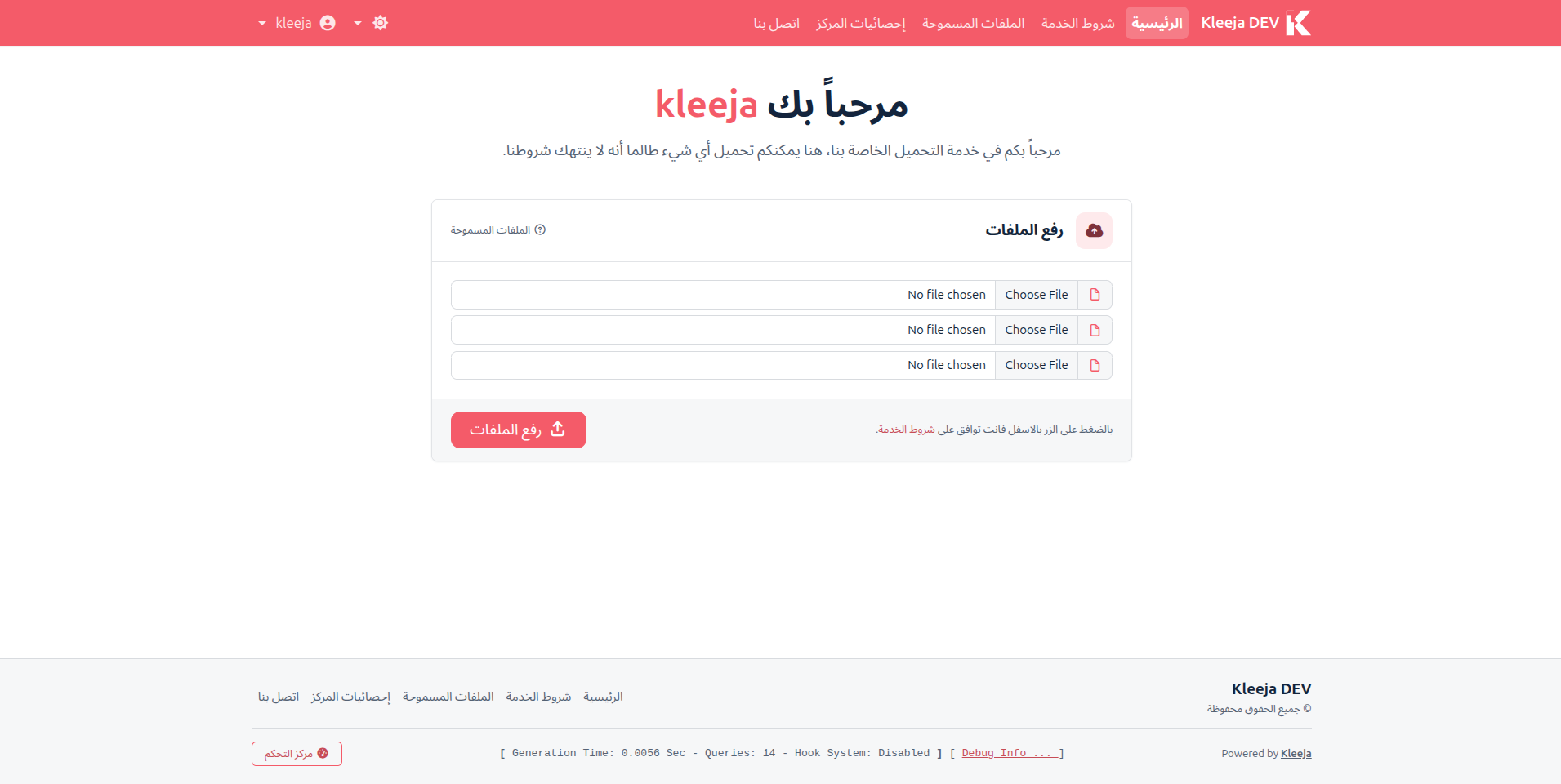
أصبح مركز الرفع جاهزًا. يرفع الزوار ملفاتهم من الصفحة الرئيسية:
وتدير كل ما عدا ذلك من لوحة التحكم على العنوان example.com/kleeja/admin:
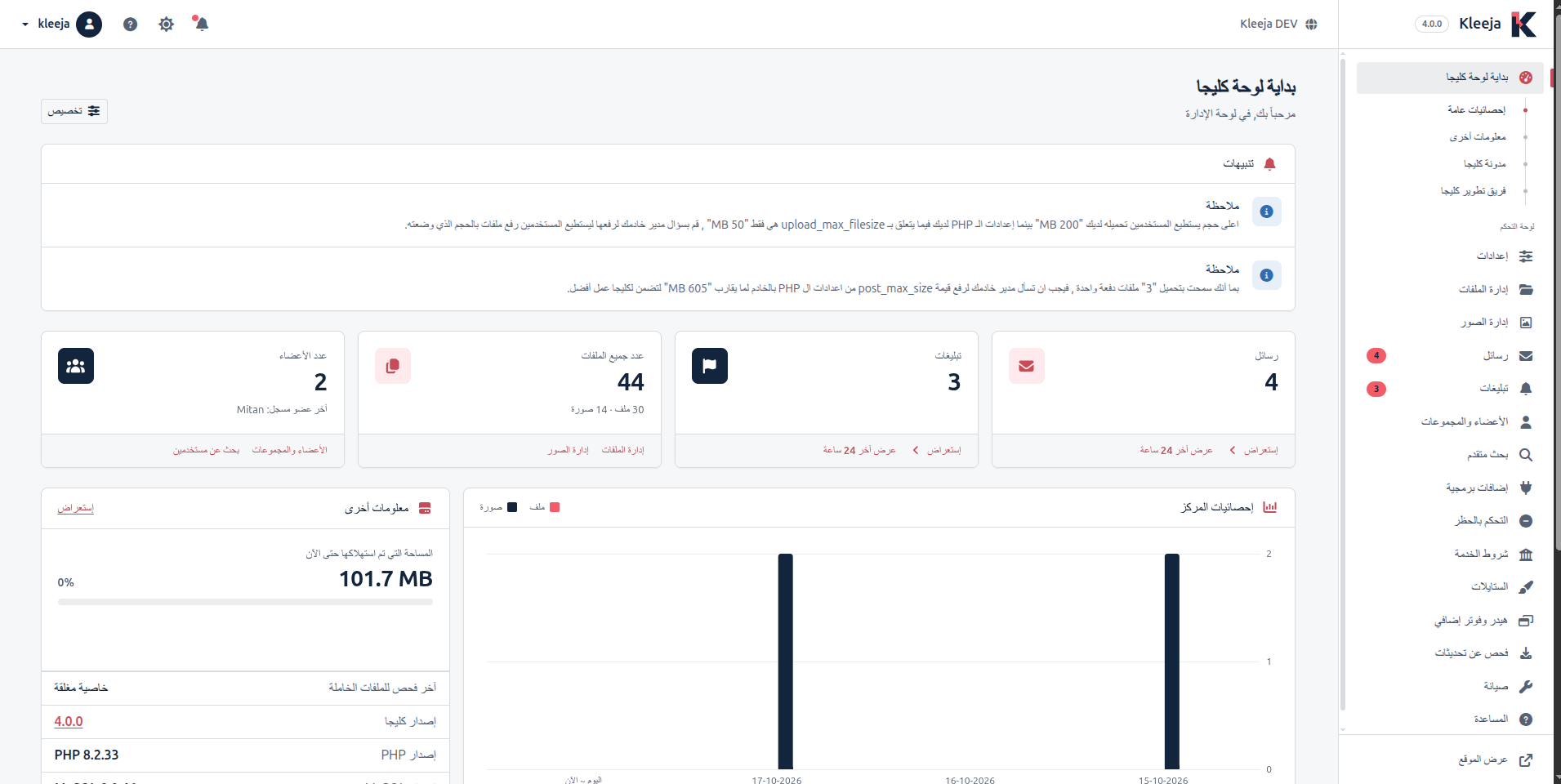
من لوحة التحكم يمكنك تغيير إعداداتك وإضافة الستايلات والإضافات.